使用 Audio Player (音频播放器) 模块,您可以定义音频区域。这通常是需要扩声的建筑物的房间或区域。该设备与音频服务器或立体声扩展的输出一起使用。
可以跨房间形成组,从而确保在开放房间形式中实现统一的音乐体验。
在较大的房间中,多个扬声器输出被分配给同一个音频播放器模块。对于每个扬声器输出,可以定义它是输出左声道还是右声道的信号,还是两个声道的总和。
目录
- 输入
- 出口
- 参数
- 性能
- 示例编程
- 立体声 L 和 R 输出的可能应用
- 界面和操作
- 网络电台
- Spotify
- 音响套装
- 图书馆
- USB 磁盘中的文件
- 音频服务器上的文件
- 网络共享文件
- 线路输入
- Airplay
- 文本到语音转换 (TTS)
- 存在模拟
输入↑
| 缩写 | 抽象 | 描述 | 单位 | 范围 |
|---|---|---|---|---|
| V+ | 音量+ | 按参数 (Vsts) 中设置的值增加音量。 双击以选择下一个收藏夹。 |
- | 0/1 |
| V- | 卷- | 将音量减小 (Vsts) 参数中设置的值。 双击可关闭播放器。 |
- | 0/1 |
| V | 设置音量 | 如果播放器已关闭,播放将自动开始。 | % | 0...100 |
| 玩 | 玩 | - | 0/1 | |
| 暂停 | 暂停 | - | 0/1 | |
| P | 存在 | 当 1. | - | 0/1 |
| 昨日 | 上一首曲目 | 上一个标题 | - | 0/1 |
| 下一个 | 下一首曲目 | 下一个标题 | - | 0/1 |
| 收藏 | 设置收藏夹 | 根据分配的 ID 号选择收藏夹。如果所选 ID 不存在,则选择第一个收藏夹。 | - | ∞ |
| 报警 | 报警 | 以参数 (Va) 中指定的音量播放闹钟声音。 | - | 0/1 |
| 火灾警报 | 火警 | 以参数 (Va) 中指定的音量播放火警声音。 | - | 0/1 |
| 钟 | 钟 | 以 Parameter (Vbell) 中指定的音量播放铃声。 | - | 0/1 |
| 蜂鸣器 | 蜂鸣器 | 启动属性中指定的闹钟操作。如果选择了 Alarm Sound 操作,它将以 (Vbuzzer) 参数中设置的音量播放。 | - | 0/1 |
| 线路输入 | Set Line In | 根据音频服务器的线路输入 ID 选择音频服务器的线路输入作为源。 | - | 0...∞ |
| 关闭 | 关闭 | 脉冲:输出被重置/关闭。 A: Brick 已锁定。 主导入口。 在可视化中使用连接的传感器的名称。 |
- | 0/1 |
| DisPc | 禁用外围设备控制 | 打开时禁用输入 V+、V-、V、播放、暂停、P、Prev、Next、Fav、Bell、Buzzer、T5、TTS、BTp。(例如:童锁、清洁) 通过可视化进行操作仍然是可能的。 |
- | 0/1 |
| 显示 | 禁用在线状态 | 只要此 input 处于活动状态,输入 (P) 处的值的任何变化都将被忽略。 | - | 0/1 |
| T5 | T5 对照 | 按钮 2 : 提高音量;双击开始播放或选择下一个最喜欢的 按钮 5 : 降低音量;双击暂停播放 按钮 3:双击激活 (2C);三击激活 (3C);(Roff) = 0:暂停播放 |
- | ∞ |
| TTS | 文字转语音 | 将文本转换为语音,并以参数中设置的音量 (Vtts) 播放。 | - | - |
| RTD 型 | 重置为默认值 | 根据 Building Block 模板将 Building Block 的参数和设置重置为默认值。 | - | 0/1 |
| 总谐波失真 (Tg) | 切换 | 在播放和暂停之间切换 | - | 0/1 |
| Cs | 自定义声音 | 以音量 [vol] 播放自定义声音 [filename]。例如:soundcheck.mp3:80 [文件名]:[vol] 自定义声音必须存储在音频服务器的 SD 卡的 Event_Sounds 文件夹中! 仅支持 mp3 文件。 |
- | - |
输出↑
| 缩写 | 抽象 | 描述 | 范围 |
|---|---|---|---|
| 立体声 LR | 立体声左 & 右 | 输出完整的立体声信号 | 0/1 |
| 玩 | 播放状态 | 1 当播放器正在播放时 | 0/1 |
| 卷 | 当前卷 | 当前卷 | ∞ |
| 2C | 双击时脉冲 | 双击或三击脉冲或输入脉冲(关闭)。 | 0/1 |
| 3C | 三次单击时脉冲 | 冲动,单击三下。 | 0/1 |
| 立体声 L | 立体声左 | 输出正在播放的立体声信号的左声道。 | 0/1 |
| 立体声 R | 右立体声 | 输出正在播放的立体声信号的右声道。 | 0/1 |
| V+ | Pulse on Volume+ | 仅当连接了具有外部控制“音量模式”的立体声输出时,该功能才会激活。 | 0/1 |
| V- | Pulse on Volume - 脉搏音量 | 仅当连接了具有外部控制“音量模式”的立体声输出时,该功能才会激活。 | 0/1 |
| 子 | 低音炮 | 输出立体声信号的 Subwoofer 声道。 | 0/1 |
| BTp | 蓝牙配对 | 只要此输出处于活动状态,就可以进行蓝牙配对。 在此期间,所有支持蓝牙的 MilliSense 设备都可以与智能手机或其他支持蓝牙的设备配对。 此输出仅在某些设备配置中可见。 |
0/1 |
| 交流 | API 连接器 | 基于 API 的智能连接器。 API 命令 |
- |
参数↑
| 缩写 | 抽象 | 描述 | 单位 | 范围 | 违约 |
|---|---|---|---|---|---|
| 从 | 打开音量 | 播放开始或恢复时的音量。 -1 = 将最后一个卷设置保存为起始卷。 |
% | -1...100 | 10 |
| VSTS | 步长体积 | 将音量减小 (Vsts) 参数中设置的值。 双击可关闭播放器。 |
% | 1...100 | 1 |
| 瓦 | 最小音量警报声 | 如果当前播放音量较高,则将使用该音量而不是最小音量。 | % | 0...100 | 75 |
| Vbell | 最小音量门铃 | 如果当前播放音量较高,则将使用该音量而不是最小音量。 | % | 0...100 | 20 |
| Vbuzzer (英语) | 最小音量闹钟 | 如果当前播放音量较高,则将使用该音量而不是最小音量。 | % | 0...100 | 10 |
| VTT 系列 | 最小容量 TTS 和公告 | 如果当前播放音量较高,则将使用该音量而不是最小音量。 | % | 0...100 | 20 |
| 贸 发 局 | Time 双击 | 双击时间 | s | 0...10 | 0.35 |
| 罗夫 | 忽略 room off 命令 | 使用 T5 (Key 3) 的 Room/House-Off 手势忽略 | - | 0/1 | 0 |
| 蜂鸣器Fav | 闹钟收藏夹 | 如果 Room Favorite alarm (会议室收藏夹警报) 选项,则闹钟的 Room Favorite ID for Alarms (警报的会议室收藏夹 ID) 。 | - | ∞ | 1 |
| 英尺 | 音量淡化时间 | 通过输入 V 完成的音量更改将在播放器已经激活的配置时间内完成。 淡入淡出时间也用于 Buzzer 输入。 0 = 没有淡化,音量变化立即发生。 |
s | 15...1800 | 0 |
| BTp | 蓝牙配对 | 只要此输入处于活动状态,就可以进行蓝牙配对。 在此期间,所有支持蓝牙的 MilliSense 设备都可以与智能手机或其他支持蓝牙的设备配对。 此参数仅对某些设备配置可见。 |
- | 0/1 | 0 |
特点↑
| 抽象 | 描述 | 范围 | 违约 |
|---|---|---|---|
| 历史记录条目 | 历史记录中的条目数。 0:禁用 历史记录 自程序启动以来的所有相关更改都记录在历史记录中。 |
0...100 | 20 |
| 玩家 ID | 音频服务器上播放器的 ID | ∞ | - |
| 闹钟操作 | 激活警报时要执行的操作 | - | - |
| 启用 Airplay | 为此播放器启用 AirPlay。如果音乐服务由播放器组管理,则该选项不可用。 | - | - |
| 激活 Spotify Connect | 为此播放器启用 Spotify Connect。如果音乐服务由播放器组管理,则该选项不可用。 | - | - |
| 会议室收藏夹优先权 | 如果启用,则激活播放器时将始终使用第一个房间收藏夹。 | - | - |
| 配置 | 配置 | - | - |
示例编程↑
下图显示了一个使用音频服务器和两个立体声扩展的编程示例:
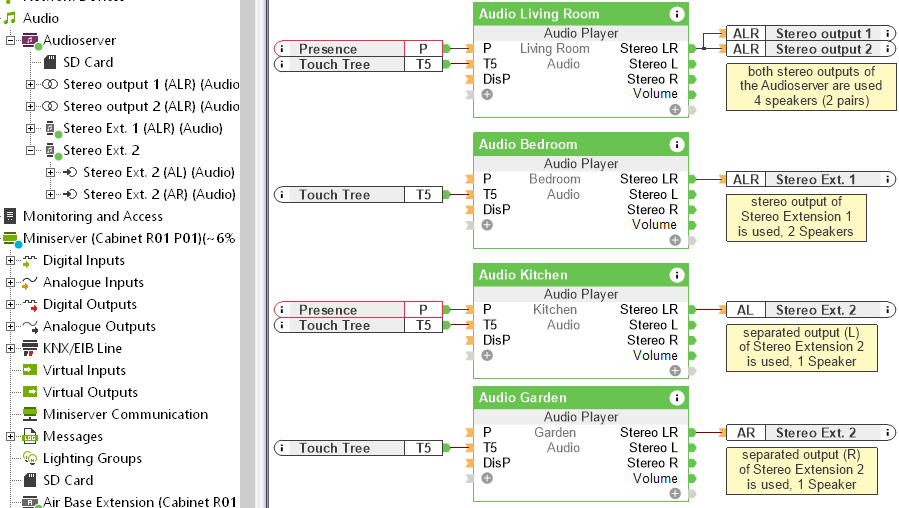
在客厅的第一个音频播放器模块中,使用了音频服务器的 2 个立体声扬声器输出,即 2 对扬声器。由于它们是同一个房间或区域,因此使用了音频播放器模块。输出 (Stereo LR) 输出两个声道,组合的 Actuator (ALR) 将它们传递到音频服务器。在设备本身上,声道输出到左右扬声器的相应端子。
卧室中的第二个音频播放器模块与立体声扩展 1 的立体声输出一起使用,即一对扬声器。
在厨房和花园的两个音频播放器模块上,使用了 Stereo Extension 2 的两个独立声道中的一个,即每个房间只有一个扬声器。
由于扬声器连接到设备的 (Stereo LR) 输出,因此每个单独的扬声器都会接收到完整的立体声信号,尽管立体声效果在这里丢失了。(缩混)
相应房间的 MilliSense Touch 连接到每个模块,以便根据 MilliSense 按钮标准进行操作,并根据客户的意愿,在客厅和厨房中使用存在探测器。
立体声 L 和 R 输出的可能应用↑
设备的 (Stereo L) 和 (Stereo R) 输出仅输出相应通道的信号。
以下示例显示了此用途的可能应用:
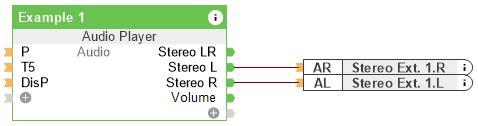
示例 1:房间的使用情况配置文件已更改,因此必须将 left 换成 right。
在这里,可以分离立体声输出,然后将右侧的扬声器输出连接到设备的 (Stereo L) 输出,反之亦然。这是在不必要对布线进行任何更改的情况下交换通道的方式:
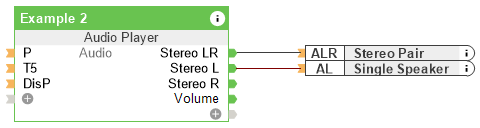
示例 2:一个房间使用奇数 (3,5,7...) 的扬声器。
额外的扬声器也可以提供完整的立体声信号,但如果它位于房间的左侧,则只为它提供左侧信号是有意义的:
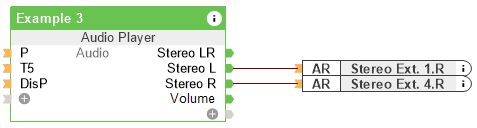
示例 3:在各种立体声扩展上,只有单个扬声器输出是免费的,但需要一个立体声区域。
您将 (Stereo L) 连接到一个分机的任意单独输出,将 (Stereo R) 连接到另一个分机的单独输出,从而合并输出:
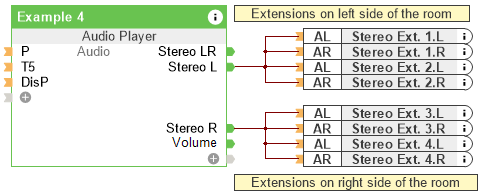
示例 4:一个大房间将配备许多扬声器。
在这种情况下,将扬声器的立体声扩展单独安装在房间的相应一侧可能是有利的。然后将左侧立体声扩展的所有输出连接到音频播放器模块的输出 (Stereo L)。右侧也做同样的事情:
界面和操作↑
一旦配置保存到迷你服务器并重新启动,音频播放器模块就可以在相应的房间中使用。
通过单击应用程序中的模块或可视化,可以使用音乐选择选项:
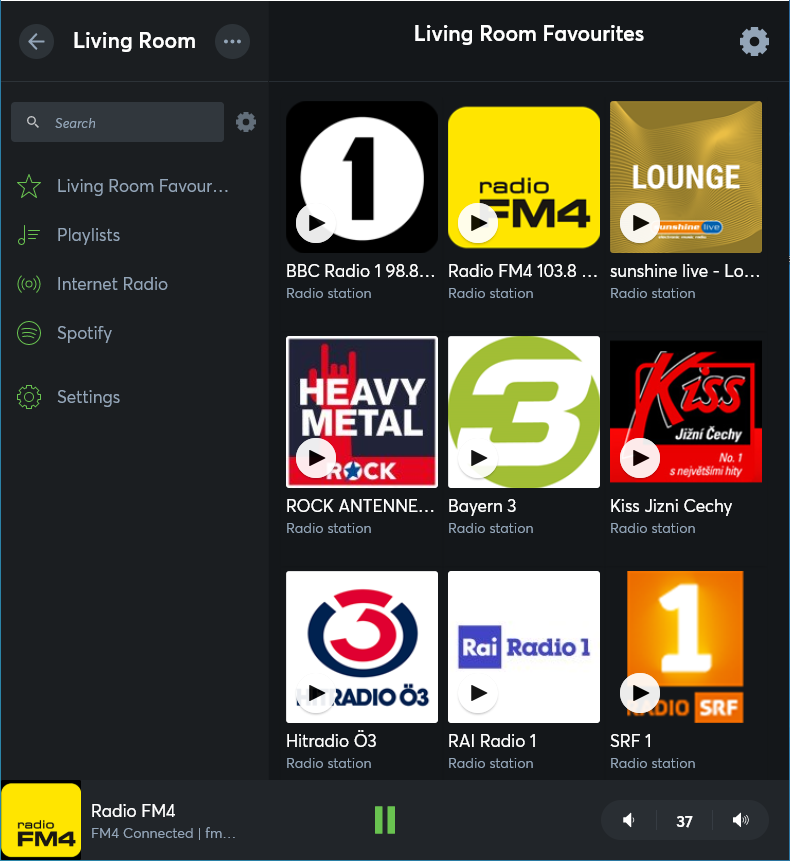
浏览并选择 Internet 广播电台,或添加您的 Spotify 帐户或网络共享。为每个房间创建您最喜欢的房间,以便您始终手头有它们。
界面设置中提供了图形 10 频段均衡器。
使用 MilliSense Touch 时,根据标准按钮通过两个右侧按钮进行操作。
该操作在应用程序和 MilliSense Touch 中都遵循相同的方案:
按钮 +(向上):提高音量。双击:跳转到下一个收藏夹。如果它处于关闭状态,+ 也会将其打开。
按钮 -(向下):降低音量。双击:关闭。如果它处于关闭状态,则它还将使用 - 打开。
根据参数 (From) 从开机音量开始播放。如果希望音频播放器保存上次选择的音量并启动它,请将参数 (From) 设置为 -1。
网络电台↑
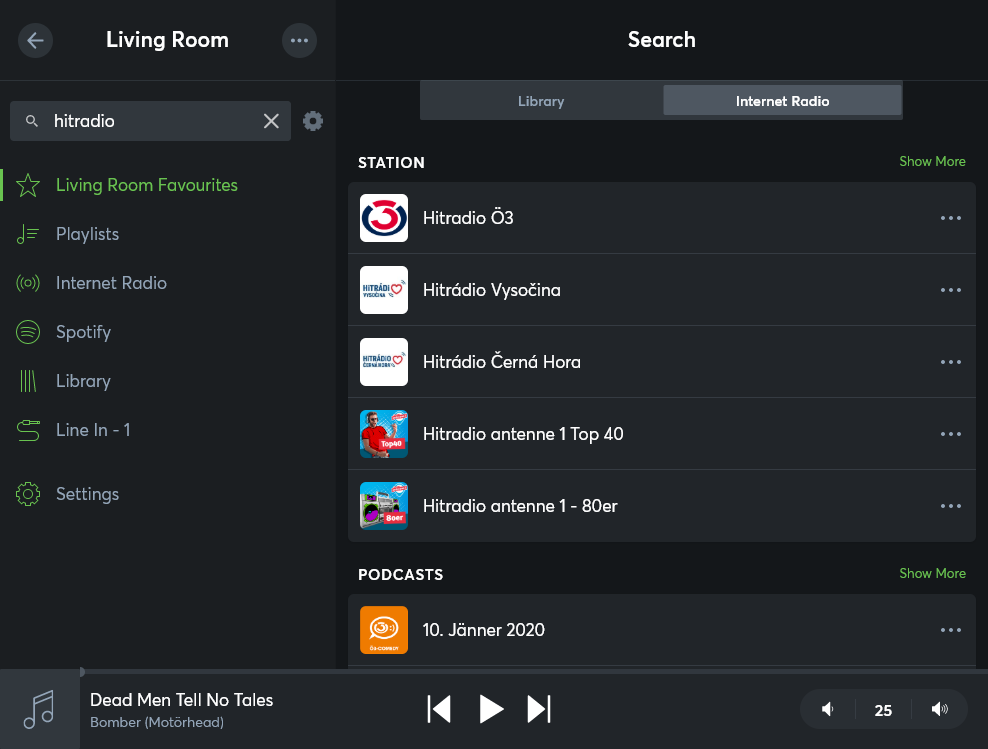
通过集成的互联网广播服务 TuneIn,可以使用许多互联网广播电台和播客。在应用程序或可视化中,您可以搜索工作站并将其创建为收藏夹。为此,请单击相应频道的菜单图标(3 个点),然后选择 Save as favorite(另存为收藏夹)。
Spotify ↑
与 Spotify 集成允许您播放 Spotify 音乐或播放列表。请注意,这需要 Spotify Premium 帐户。
使用单个 Spotify Premium 帐户,您可以同时在一个区域中流式传输音乐。如果您想同时在多个单独的区域中播放音乐,则需要订阅 Spotify Family Premium(最多 6 个帐户)。
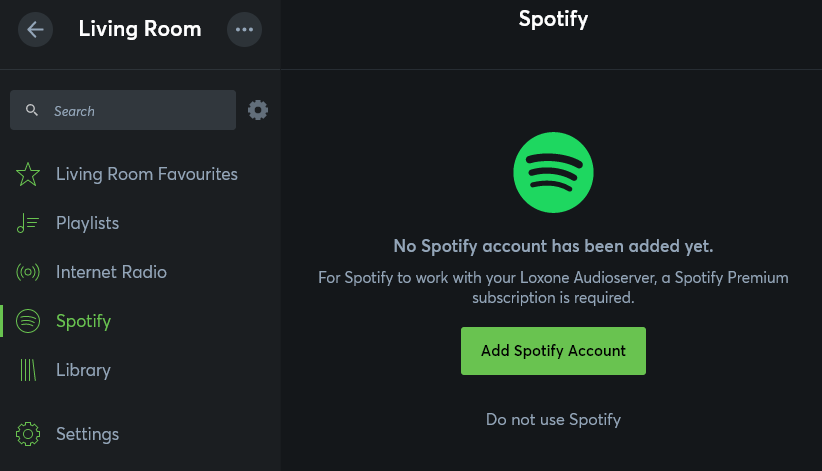
在 MilliSense 应用程序中,单击 Spotify,然后单击 Add Spotify Account。然后,您将被重定向到 Spotify 网站进行注册。使用您的 Spotify 帐户登录并确认对您的帐户的访问权限。
然后就可以使用该服务了。
Spotify 连接
这意味着 Spotify 应用程序中的所有音频播放器都是可见且可控的。
音响套装↑
Soundsuit 是一种用于商业用途的音乐服务,可以添加到 MilliSense 应用程序中。单击搜索框右侧的齿轮图标以查看 Soundsuit。需要 Soundsuit 帐户。
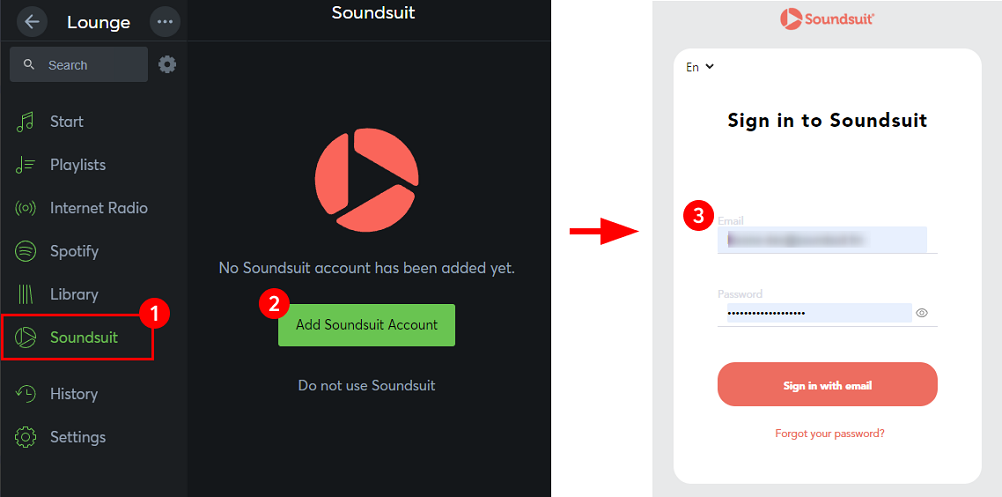
然后就可以使用该服务了。
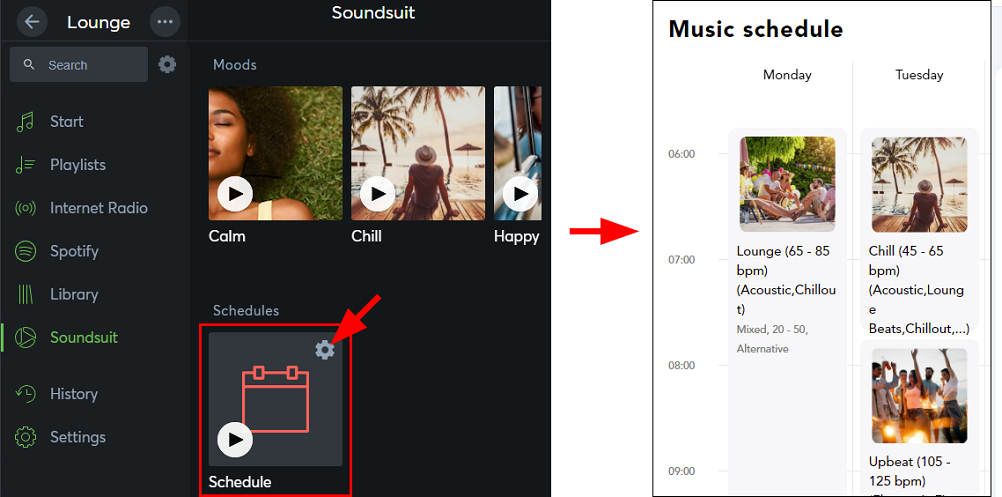
单击 Schedule 中的齿轮会打开 Soundsuit,可以在定义的时间为不同的目标组设置音乐。
图书馆↑
当音频文件在网络上的本地磁盘或设备上可用时,将显示该库:
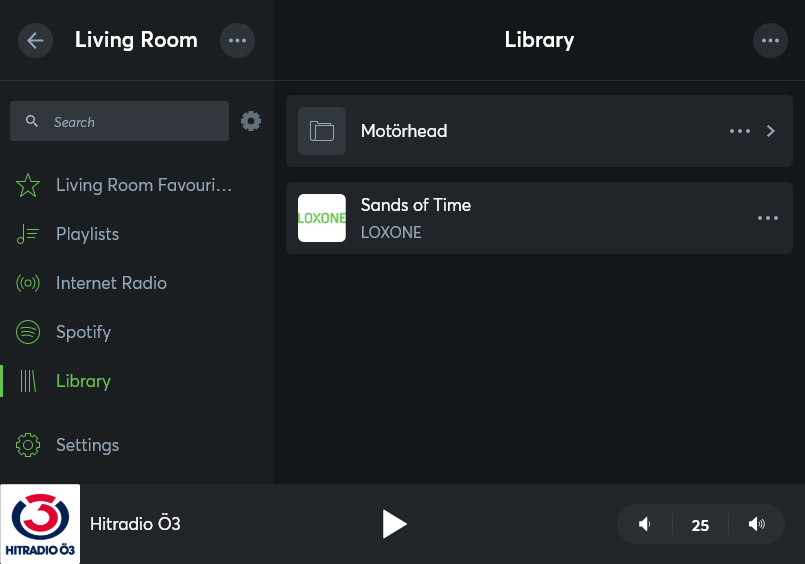
如有必要,请使用搜索字段右侧的齿轮图标展开库。
包括音频文件的可能来源将在下一节中介绍。
来自 USB 磁盘的文件↑
带有音频文件的 USB 数据载体可以连接到音频服务器的 USB 插座。音频服务器数据表中提供了支持的光盘和音频格式的详细信息。使用电流消耗超过 500mA 的硬盘驱动器的外部电源。
插入 USB 光盘后,光盘上的音频文件就会显示在应用程序或可视化的 Library 部分。
请注意,音频服务器的本地文件仅在连接到此音频服务器的音频播放器模块上可用。
如果您想在多个音频服务器上使用音乐库,请通过中央网络共享(例如在 NAS 上)将文件添加到库中。
支持的格式:MP3、AAC、ALAC、FLAC、WMA、WMA 无损、WAV、M4A、OGG
音频服务器上的文件↑
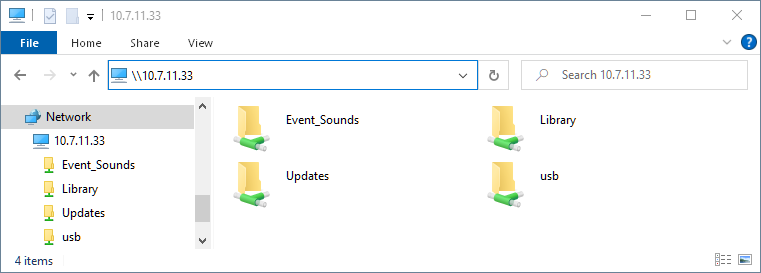
文件也可以存储在音频服务器的 SD 卡上。此文件夹由音频服务器通过 SMB 网络共享提供。
在 Windows 上,您可以通过在 Windows 资源管理器中根据以下方案输入音频服务器的 IP 地址或主机名来实现此目的:\\192.168.1.7 或 \\hostname
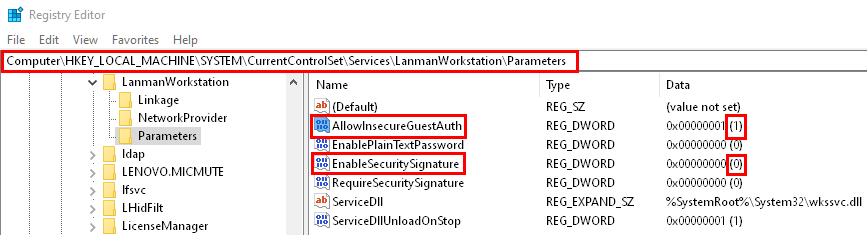
不支持访问已弃用的 SMB1 协议。在 Windows 10 上,可能需要将两个注册表项更改为以下值:
在 SD 卡的 Library 文件夹中,您可以存储音频文件,然后可以在库中播放这些文件。由于其大小和速度有限,SD 卡仅在有限程度上适用于存储音频文件。最好使用 USB 驱动器或网络共享来存储更大的音乐收藏。
在 SD 卡Event_Sounds文件夹中,有门铃、闹钟或闹钟等事件的音频文件。通过交换文件,可以更改这些事件声音。新文件必须与文件名和格式匹配,并替换原始文件。
当 USB 磁盘连接到音频服务器时,会显示 USB 文件夹。这样,您可以填充 USB 磁盘或交换文件。
Updates 文件夹保留用于手动存储音频服务器的更新文件。
这些本地文件夹的共享仅用于简单的填充和维护,而不是作为网络共享挂载到其他音频服务器上的库中。
请注意,音频服务器的本地文件仅在连接到此音频服务器的音频播放器模块上可用。如果您想在多个音频服务器上使用音乐库,请通过中央网络共享(例如在 NAS 上)将文件添加到库中。
网络共享文件↑
在该库中,可以添加 SMB 网络共享。您只需添加一次特定共享,然后即可在所有音频服务器或音频播放器中使用该共享。
为此,请单击应用程序中的 Library,然后单击右上角的菜单图标(三个点),然后选择 Add Network Folder。
将打开以下窗口,您可以在其中输入网络共享的访问数据:
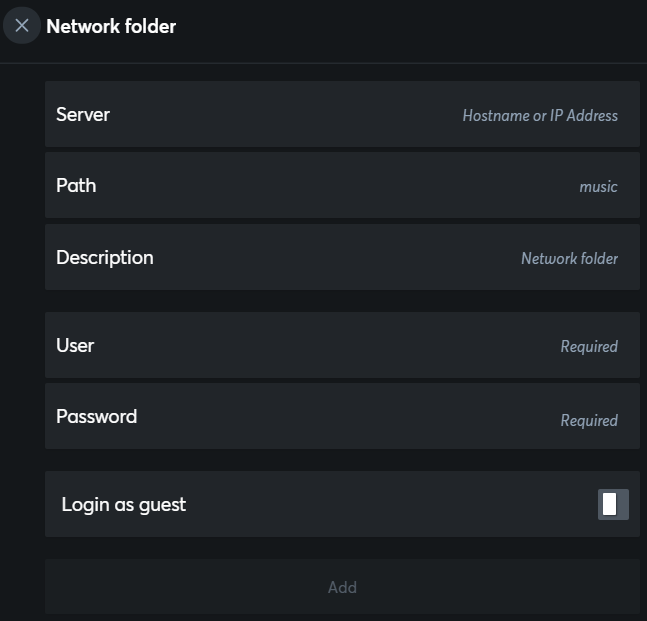
要完成,请单击 Add(添加),然后文件将被读入,然后可在库中播放。
不支持访问已弃用的 SMB1 协议。
Line in↑
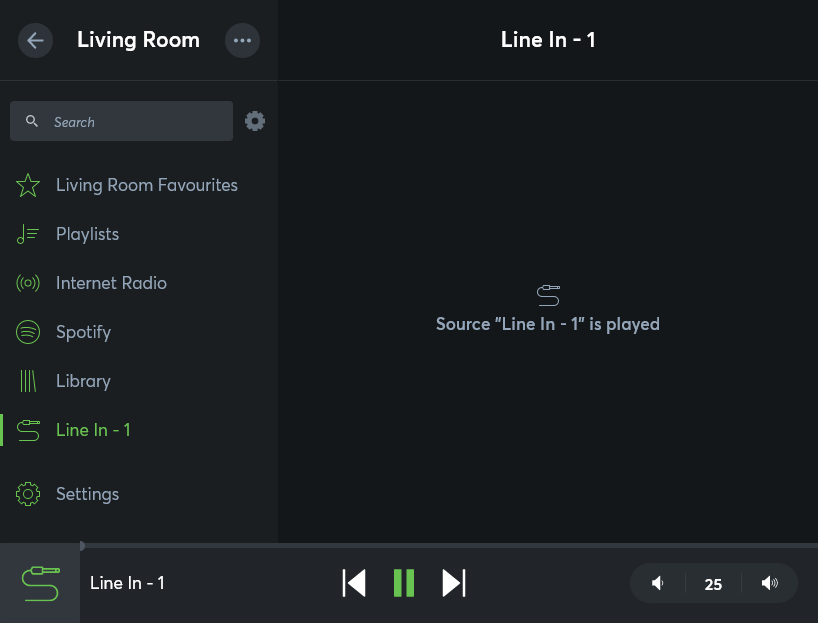
也可以选择音频服务器的模拟音频输入 (线路输入) 作为源。为此,请单击搜索字段右侧的齿轮图标以显示行 in。之后,它可以被使用:
隔空播放↑
从版本 2.5.01.11 开始,音频服务器支持通过 AirPlay 2 播放音频内容。
每个输出都以其名称作为 AirPlay 接收器提供,并且可以在 Apple 设备上选择作为流媒体目标。
通过 AirPlay 进行流式传输独立于音频播放器组件,并且只要连接了 Apple 设备,就始终具有优先权。当 AirPlay 流式传输开始时,另一个源的已运行播放将被中断。
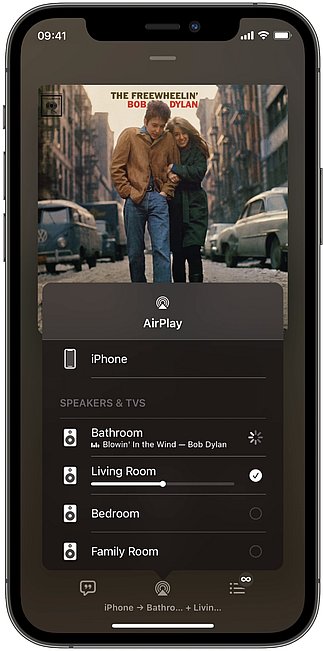
如果一个 Room 中只有一个音频播放器,则音频播放器以该 Room 命名,否则以相应的区块名称命名。
这些区域名称在 AirPlay 和 Spotify Connect 中都使用。
在安装实例中,Apple 设备和音频区域的指定必须是唯一的。
有关 AirPlay 操作和系统要求的更多信息,请参阅 Apple 的说明。
设备在 AirPlay 播放期间的行为:
音频播放器块的功能仅在 AirPlay 播放期间在有限范围内可用,因为在此期间播放由 AirPlay 控制。这会产生以下特殊功能:
当 AirPlay 播放在一个输出上开始时,与该输出关联的其他输出上的播放将停止,并且链接会暂时断开。无论多个输出是链接到一个音频播放器模块,还是多个音频播放器模块按 Audio Player Group Fix 进行分组。未链接的输出将继续正常运行。
这是必需的,因为每个单独的输出都是 AirPlay 的流式处理目标。然后由 AirPlay 管理组的形成,并且可以通过在相应 AirPlay 设备的应用程序中手动选择所需的输出(扬声器)来实现。
在 AirPlay 播放期间,还可以使用以下功能:
暂停播放
更改音量
音频事件,例如铃声、闹钟和闹钟。
其他功能在 AirPlay 播放期间不可用,无论是在应用程序中、通过触摸按钮还是由逻辑定义。
停止设备上的 AirPlay 播放或连接以恢复通常的功能和组。
文本到语音转换 (TTS)↑
Text to Speech 功能允许将文本作为声学语音输出播放。
为此,在 (TTS) 输入端将文本传递给模块,然后在分配的音频输出处播放该文本。

|
TTS 功能需要互联网连接。 支持每个文本最多 300 个字符(带空格)。 |
默认情况下,TTS 输出以系统语言生成。
要使用其他语言,请在文本开头指定前缀,用竖线分隔。
示例:
en|这是德语文本
en|现在文本是英文的
支持的语言:
en 德语
cz
捷克语 en 英国英语
美国英语$
es 西班牙语
fi 芬兰语
fr 法语
胡
匈牙利语 it 意大利语
nl 荷兰
语 pl 波兰语
ru 俄语
tr 土耳其
语 pt 葡萄牙语
猫
加泰罗尼亚语 se 瑞典语
中文
存在感模拟↑
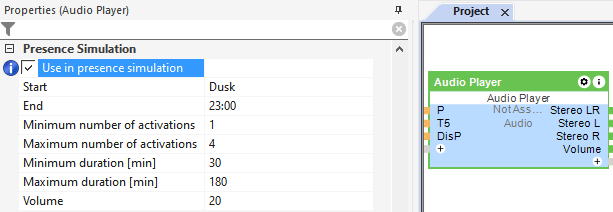
此设备具有存在模拟。
为此,请在属性窗口中激活或定义存在模拟: